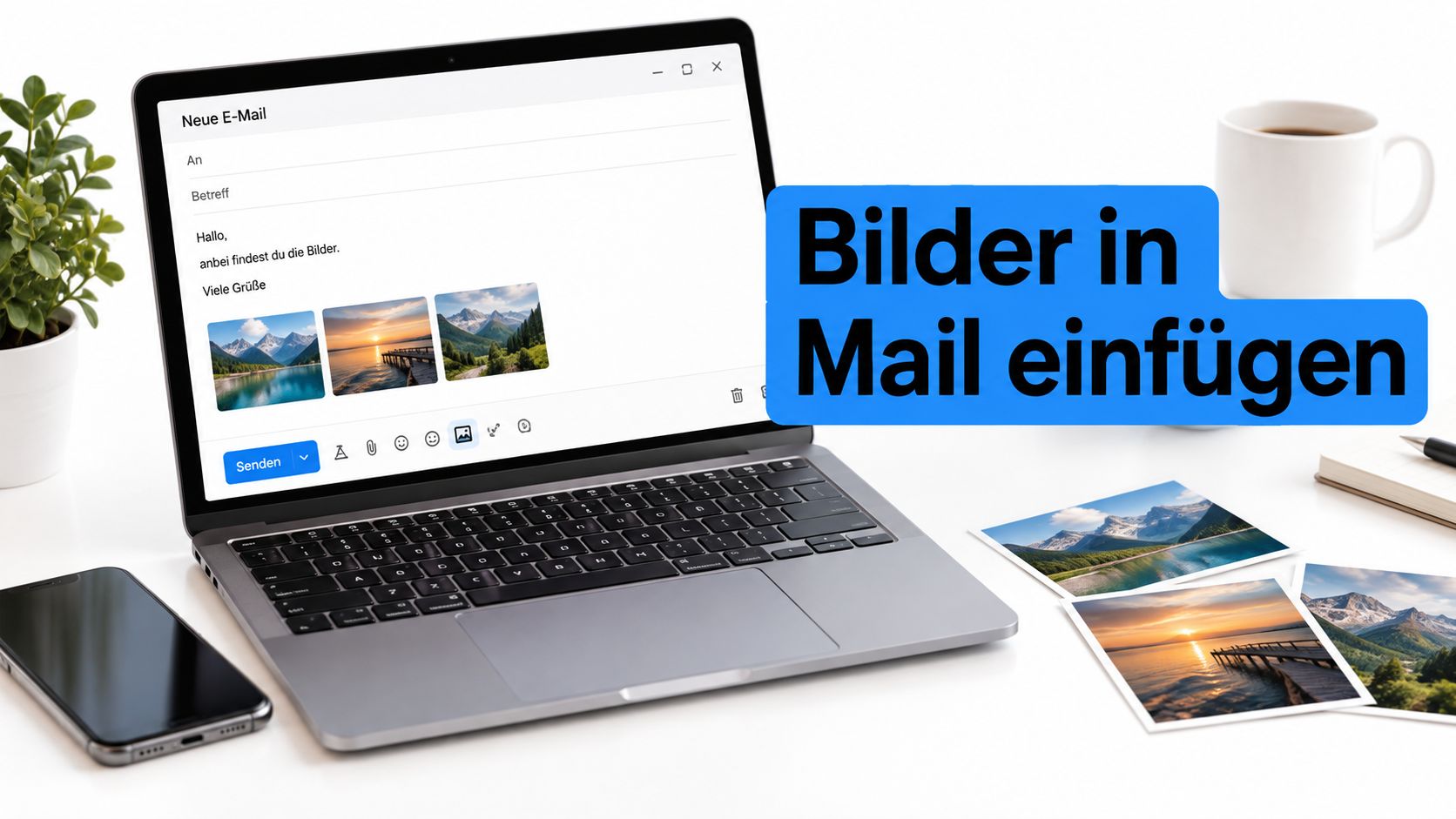
Du hast eine Mail sorgfältig gestaltet, das Logo sitzt an der richtigen Stelle und das Produktbild passt zum Angebot. Beim Kunden kommt trotzdem nur ein leerer Bereich an, darunter liegt die Bilddatei als loser Anhang. Oder Outlook zeigt das Motiv, während Apple Mail es verschiebt und Gmail erst nach einer Freigabe lädt. Bilder in Mails einzufügen ist deshalb keine reine Klickfrage, sondern eine Entscheidung über Einbettung, Dateigröße, Datenschutz und Kompatibilität.
Warum Bilder in Mails häufiger schiefgehen als gedacht
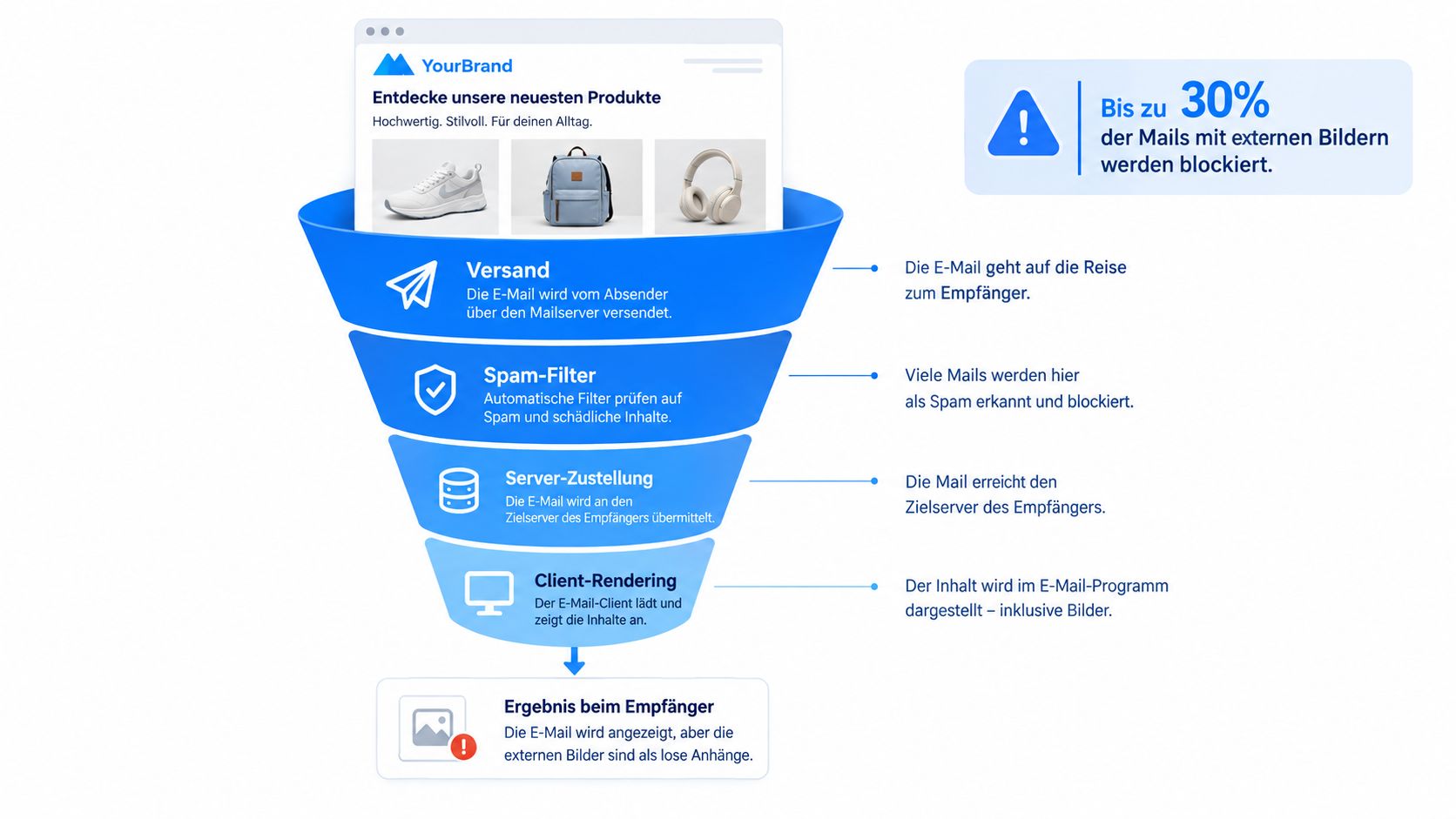
Ein Bild kann beim Absender korrekt aussehen und beim Empfänger trotzdem fehlen. Outlook-Versionen blockieren externe Ressourcen teilweise, mobile Mailprogramme berechnen Größen anders und Firmen-Firewalls verhindern den Zugriff auf fremde Bildserver. Selbst ein Bild, das in der eigenen Mail als Bestandteil des Textes erscheint, kann beim Empfänger als Anhang ankommen.
Die Ursache liegt meist in der gewählten Versandart. Ein klassischer Anhang wird separat übertragen, ein Inline-Bild wird als Bestandteil der Nachricht referenziert und ein externes Bild wird erst beim Öffnen nachgeladen. Diese Varianten sehen im Editor ähnlich aus, verhalten sich aber unter verschiedenen Clients sehr unterschiedlich.
In Deutschland ist diese Frage besonders relevant, weil E-Mail einen grossen Teil der digitalen Kommunikation trägt. 83 Prozent der Bevölkerung in Deutschland nutzten 2023 das Internet zum Senden und Empfangen von E-Mails, wie die Einordnung zur E-Mail-Nutzung in Deutschland zeigt. Eine geschäftliche Mail mit einem weissen Bildbereich wirkt nicht wie ein kleines technisches Detail, sondern schnell wie ein unvollständiges Angebot.
Praxisregel: Behandle jedes wichtige Bild so, als könnte der Empfänger es zunächst nicht sehen. Der Text, der Alt-Text und die Handlungsaufforderung müssen auch ohne Grafik verständlich bleiben.
Darstellung und Zustellbarkeit hängen zudem zusammen, sind aber nicht dasselbe. Ein Bild kann technisch zugestellt werden und trotzdem wegen blockierter externer Inhalte unsichtbar bleiben. Hinweise zu weiteren Ursachen findest du in der Übersicht, warum eine Mail im Spam landet.
Inline-Bild, Anhang und externes Bild im Vergleich
Inline-Bilder gehören technisch zur MIME-Nachricht. Bei einer konsequenten Umsetzung erhält das Bild eine eindeutige Content-ID, kurz CID, und wird im HTML über src="cid:bild-id" referenziert. Der Empfänger muss das Bild nicht von einem Webserver abrufen, dafür wächst die Nachricht um die eingebettete Datei.
Ein Dateianhang steht ausserhalb des eigentlichen Leseflusses. Der Empfänger sieht meist ein Dateisymbol und muss die Datei separat öffnen oder speichern. Das ist sinnvoll, wenn ein Originaldokument benötigt wird, etwa eine Druckdatei, ein Formular oder ein Bild, das in voller Grösse weiterverarbeitet werden soll.
Beim extern verlinkten Bild enthält die Mail nur einen HTTPS-Pfad. Der Client lädt das Motiv beim Öffnen nach, sofern der Empfänger, der Maildienst und die Sicherheitsrichtlinien das erlauben. Diese Methode hält die Nachricht schlanker, macht die Darstellung aber abhängig von Internetverbindung, Bildfreigaben, Serververfügbarkeit und Datenschutzvorgaben.
| Verfahren | Darstellung beim Empfänger | Vorteil | Typisches Risiko |
|---|---|---|---|
| Inline-Bild per CID | Direkt im Nachrichtentext | Kritische Bilder sind ohne separaten Abruf verfügbar | Grössere MIME-Nachricht und unterschiedliche Client-Darstellung |
| Dateianhang | Separates Symbol oder Downloadbereich | Originaldatei bleibt eigenständig verfügbar | Unterbricht den Lesefluss und wird leicht übersehen |
| Externes Bild per HTTPS | Wird beim Öffnen nachgeladen | Kleine Nachricht und zentrale Bildverwaltung | Blockierter Abruf, fehlender Fallback oder Datenschutzproblem |
Base64 wird häufig als Synonym für Inline-Einbettung verwendet, sollte aber nicht automatisch die erste Wahl sein. Für automatisierte HTML-Mails ist die MIME-Variante mit Content-ID in vielen Fällen kontrollierbarer, weil HTML-Teil und Bild als zusammengehörige Nachrichtenteile versendet werden.
Die Entscheidung lässt sich auf den Zweck reduzieren. Ein Logo in einer transaktionalen Mail braucht eine möglichst verlässliche Darstellung. Ein grosses redaktionelles Bild kann extern über HTTPS ausgeliefert werden, wenn ein klarer Alt-Text und ein sinnvoller Textfallback vorhanden sind. Ein Dokument zum Herunterladen bleibt ein Anhang.
Bilder in Outlook, Apple Mail und Gmail Schritt für Schritt einfügen
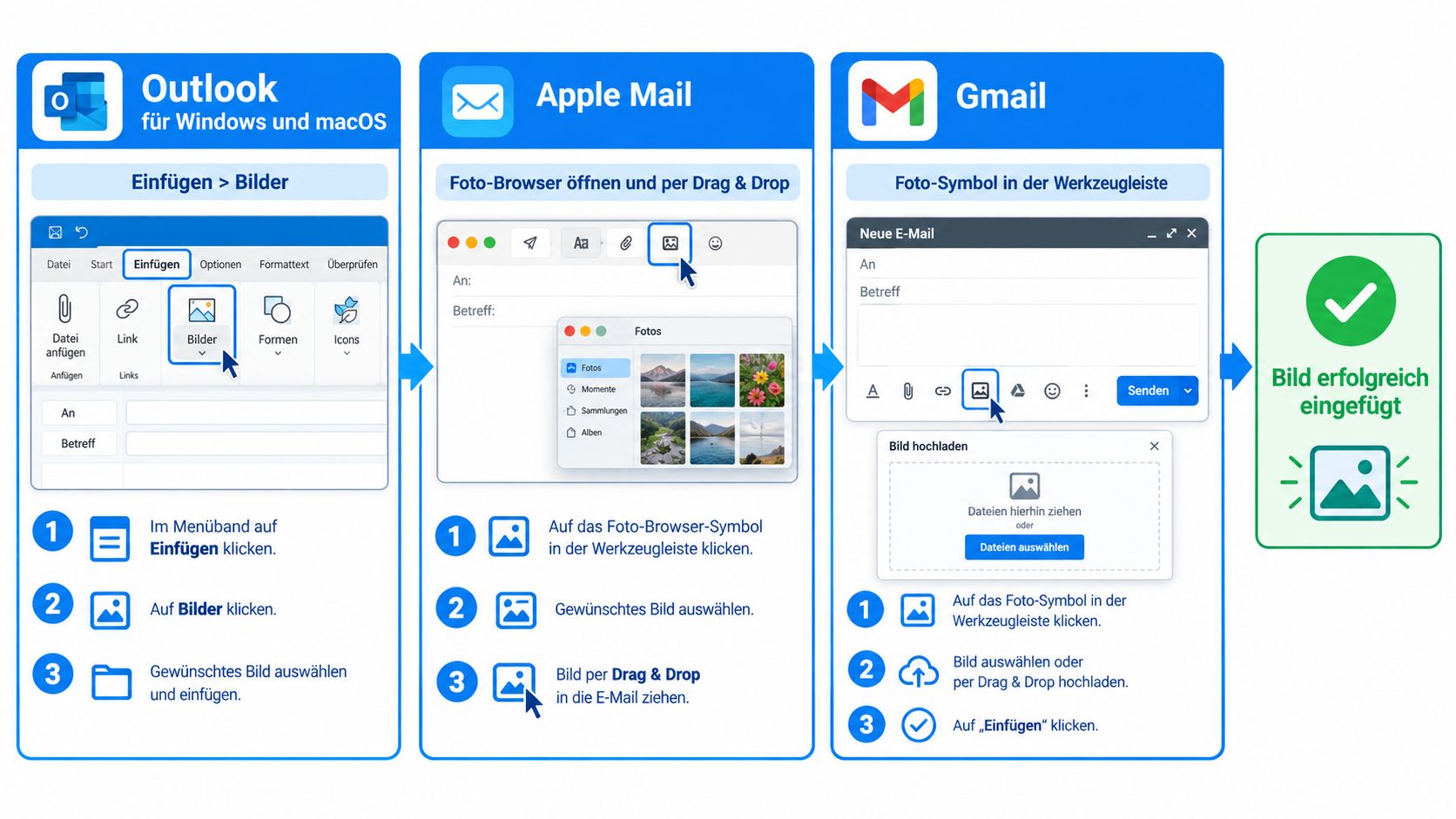
Die schnellste Methode funktioniert nur dann zuverlässig, wenn du kontrollierst, wo der Cursor steht und ob der Client das Bild in den Nachrichtentext oder in den Anhangsbereich einfügt.
Outlook für Windows und macOS
Öffne eine neue Nachricht, setze den Cursor an die gewünschte Stelle und wähle Einfügen, Bilder. Suche die Datei auf dem Gerät und prüfe danach, ob sie im Textkörper erscheint oder unterhalb des Nachrichtenfelds als Anhang geführt wird.
Für eine Bewerbung mit kleinem Unternehmenslogo genügt ein Inline-Bild im Nachrichtentext. Wird das Logo als Dateikachel unter dem Text angezeigt, lösche es und füge es erneut bei aktivem Cursor im Textbereich ein. Outlook kann je nach Version und Nachrichtenformat unterschiedlich reagieren, deshalb zählt die Darstellung in einer Testmail mehr als die Vorschau im Editor.
Apple Mail
Setze den Cursor in den Text, öffne die Fotofunktion oder ziehe das Bild direkt aus dem Finder in die Nachricht. Apple Mail fügt Bilder häufig in ihrer Originalgrösse ein, weshalb ein Smartphonefoto eine unnötig grosse Mail erzeugen kann.
Für eine Produktvorstellung solltest du das Foto vor dem Einfügen weboptimiert exportieren. Ziehst du die Datei nur in den Kopfbereich oder in den Bereich für Anhänge, landet sie als separater Download statt an der vorgesehenen Position.
Gmail im Browser
Klicke im Verfassen-Fenster auf das Bildsymbol in der unteren Werkzeugleiste, wähle die Datei aus und entscheide dich für das Einfügen als Inline-Bild. Alternativ kannst du die Datei in den Nachrichtentext ziehen, sofern Gmail die Position als Inhalt und nicht als Anhang erkennt.
Gmail kann Inline-Bilder technisch als versteckte Bestandteile der Nachricht mitsenden. Das ist für ein zentrales Logo praktisch, aber kein Ersatz für einen Test in Outlook und Apple Mail. Hinweise zu technischen Abläufen rund um Gmail und IMAP findest du in den Gmail-IMAP-Details.
Sende vor dem produktiven Versand eine Testnachricht an mehrere eigene Postfächer. Prüfe dabei nicht nur den Desktop, sondern auch die mobile Darstellung, blockierte Bilder, Alt-Texte und die Position des Call-to-Action.
Dateiformat, Grösse und Auflösung richtig wählen
Das richtige Format verhindert nicht jeden Darstellungsfehler, reduziert aber vermeidbare Risiken. Für Fotos eignet sich JPEG, weil es komplexe Farbverläufe kompakt speichern kann. PNG passt besser zu Logos, klaren Grafiken und transparenten Flächen.
WebP kann für weboptimierte Bilder attraktiv sein, ist in E-Mail-Clients aber nicht überall gleich verlässlich. Für wichtige Geschäftsmails sind JPEG und PNG daher die konservativere Wahl.
| Auswahl | Geeignet für | Worauf du achten solltest |
|---|---|---|
| JPEG | Fotos und realistische Produktmotive | Komprimierung prüfen, da starke Komprimierung sichtbare Artefakte erzeugt |
| PNG | Logos, Symbole und Transparenz | Transparente Grafiken können grösser werden als erwartet |
| WebP | Kontrollierte Umgebungen mit getesteten Clients | Nicht ohne Kompatibilitätstest als einzige Variante einsetzen |
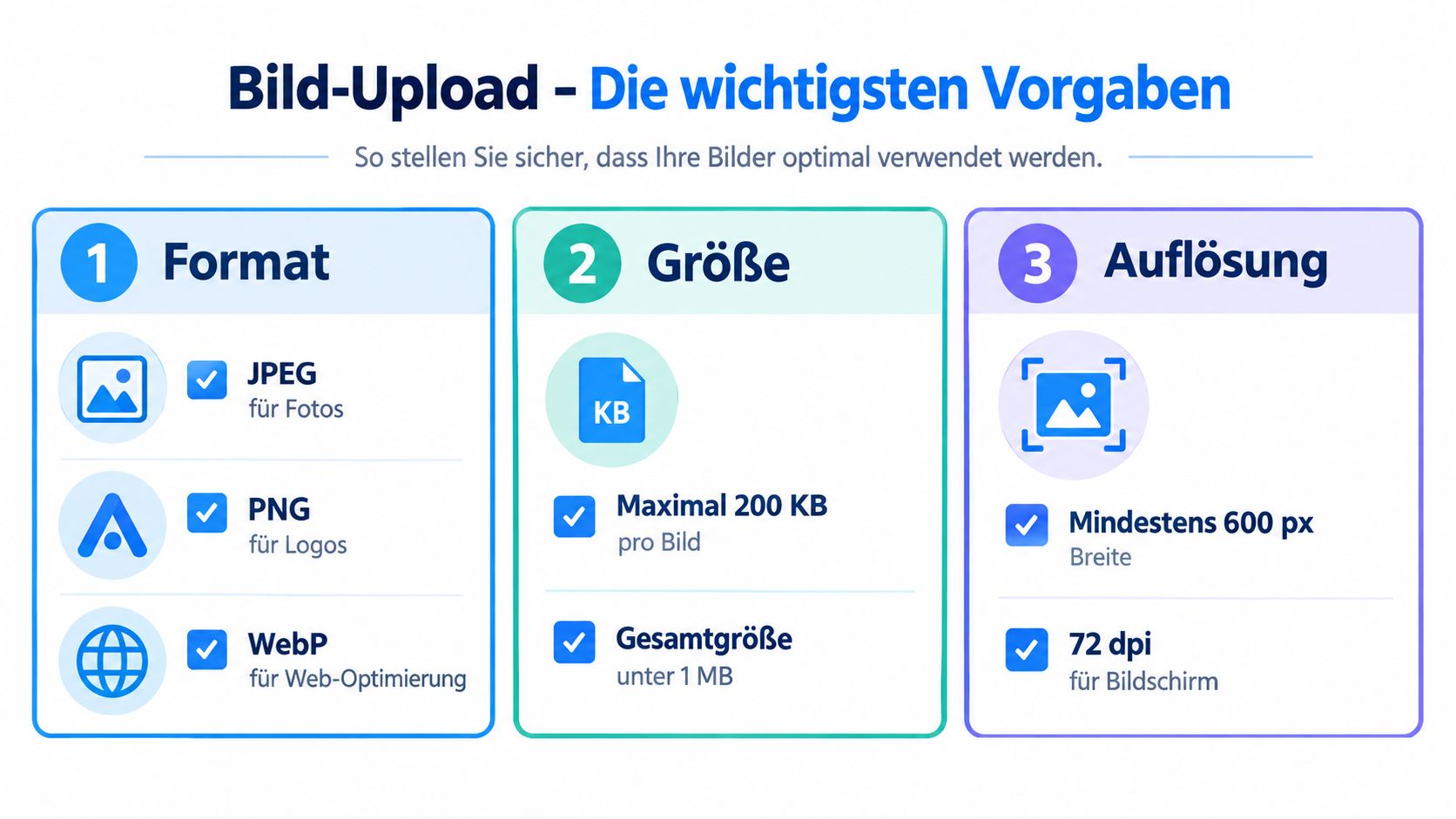
Skaliere das Bild vor dem Einfügen auf die tatsächlich benötigte Breite und entferne unnötige Metadaten. Im HTML helfen feste width- und height-Werte zusammen mit max-width:100%;height:auto, damit das Motiv auf kleineren Displays proportional schrumpft.
Die Gesamtgrösse der Nachricht bleibt entscheidend. Eine ältere deutsche Analyse von 40.421 Serien-E-Mails kam zu dem Ergebnis, dass 29 Prozent der HTML-Newsletter über 100 KB lagen. Als damaliger Richtwert galten höchstens 70 KB Gesamtgrösse. Diese Werte sind historisch und kein moderner Grenzwert, zeigen aber, warum komprimierte Bilder und eine Messung vor dem Versand wichtig sind. Die deutsche Analyse zur Newsletter-Qualität ordnet diesen Engineering-Punkt ein.
Praktischer Test: Öffne die fertige Nachricht als HTML und kontrolliere, ob das Bild wirklich skaliert wird oder nur kleiner aussieht, während die Originaldatei vollständig übertragen wird.
Datenschutz und Alt-Text nicht vergessen
Ein externes Bild ist nicht automatisch nur ein Gestaltungselement. Wird für jede Nachricht eine individuelle Bild-URL verwendet, kann der Abruf als Trackingpixel dienen. Dabei können unter anderem Öffnungszeitpunkt, Empfängerkennung, Gerät, Browser, Betriebssystem, IP-Adresse oder Standortinformationen ableitbar sein.
Die Hinweise der Bundesbeauftragten für den Datenschutz und die Informationsfreiheit zu Newslettern machen deutlich, dass eine Newsletter-Einwilligung nach deutscher Aufsichtsauffassung nicht automatisch den Einsatz von Zählpixeln abdeckt. Für die Praxis musst du deshalb zwischen einem statischen Logo und einer Ressource mit individueller Messfunktion unterscheiden.
Eine belastbare Prüfung sieht so aus:
- Funktion trennen: Entscheide zuerst, ob das Bild informieren, gestalten oder messen soll.
- Einwilligung nachweisen: Setze Tracking nur mit einer passenden Rechtsgrundlage, transparenter Information und einfacher Widerrufsmöglichkeit ein.
- Fallback vorsehen: Liefere ohne Zustimmung ein statisches oder inline eingebettetes Bild aus.
- Öffnungen einordnen: Blockierte Bilder und automatisches Vorladen machen Öffnungen zu einer unsicheren Einzelkennzahl.
- Zielgrössen ergänzen: Klicks, qualifizierte Leads und Bewerbungen bilden die tatsächliche Wirkung besser ab.
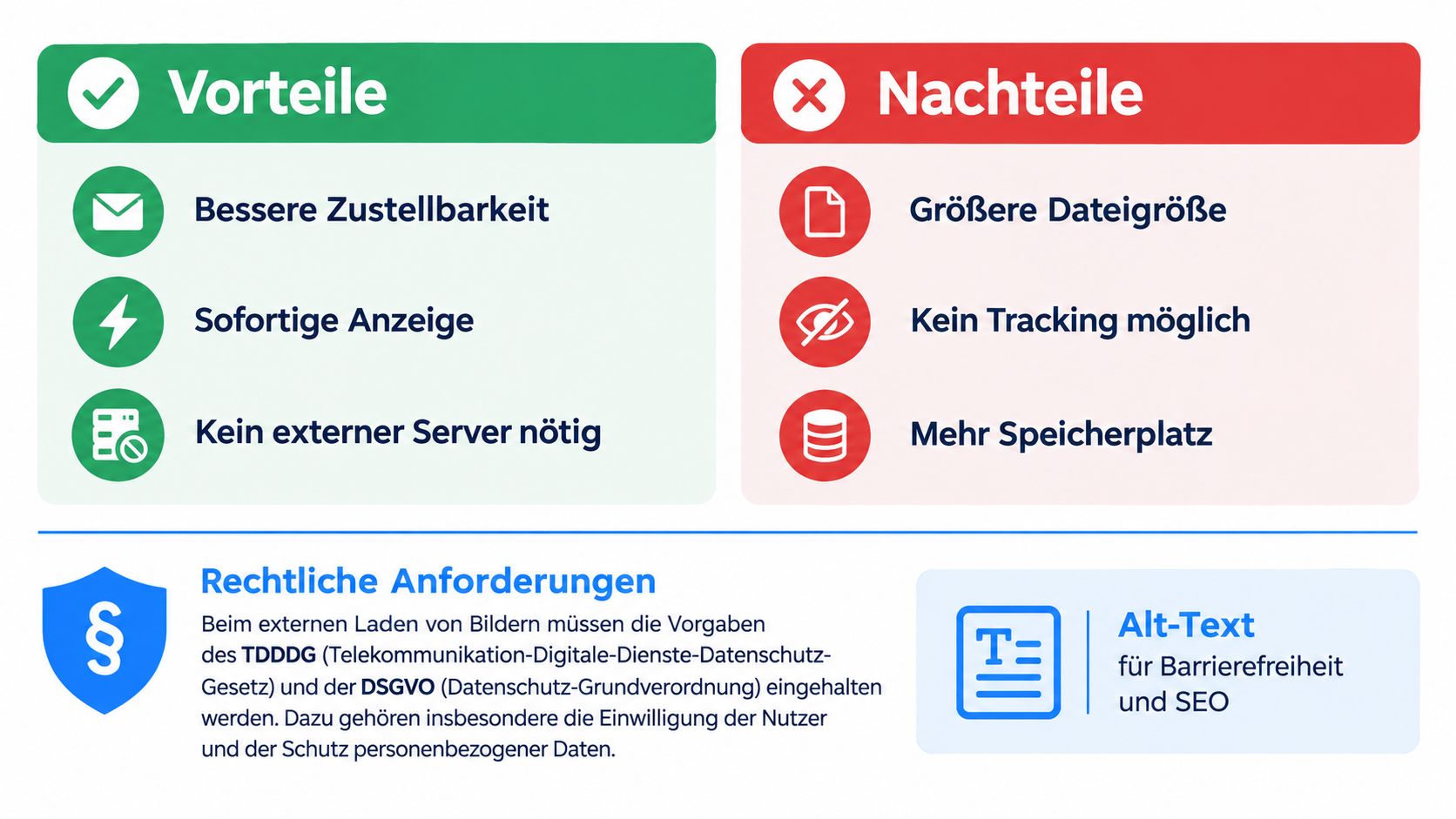
Der Alt-Text gehört zu jeder wichtigen Grafik. Er sollte nicht das Motiv allgemein loben, sondern dessen Funktion beschreiben. Bei einem Produktbild kann das etwa „Schwarzer Werkzeugkoffer mit geöffnetem Innenfach“ sein. Bei einem dekorativen Trenner ist ein leerer Alt-Wert sinnvoller, damit Screenreader keine bedeutungslose Information vorlesen.
Wichtige Handlungsaufforderungen dürfen niemals nur im Bild stehen. Schreibe den Buttontext zusätzlich als normalen HTML-Text und halte die Mail auch bei vollständig blockierten Bildern verständlich. Weitere Prüfpunkte enthält die Checkliste zur DSGVO-Konformität.
Bilder in Marketing-Mails und Automationen einsetzen
In einer einzelnen Nachricht kannst du die Darstellung manuell kontrollieren. In einer Automation brauchst du dagegen Regeln, die für jeden Versandfall gleich greifen. Im E-Mail-Builder von osiro.flow sollte deshalb zuerst festgelegt werden, welche Bilder inline eingebettet werden und welche über HTTPS geladen werden.
Ein praktikables Muster ist:
- Markenlogo inline einbinden: Das zentrale Logo bleibt als kleine MIME-Ressource verfügbar und erhält einen aussagekräftigen Alt-Text.
- Produktbild extern ausliefern: Grössere redaktionelle Motive liegen unter einer stabilen HTTPS-Adresse, idealerweise hinter einem belastbaren CDN.
- Fallback im Template definieren: Der Text erklärt den Nutzen auch dann, wenn der externe Abruf ausbleibt.
- Responsive Eigenschaften setzen: Feste Grössen und
max-width:100%verhindern, dass das Motiv den mobilen Lesebereich sprengt. - Clienttests automatisieren: Vor einer Aktivierung werden Outlook, Apple Mail, Gmail Web und mobile Ansichten geprüft.
In einer Begrüssungsmail genügt oft ein kleines Logo. In einer Aktivierungssequenz kann ein Produktbild den nächsten Schritt erklären, während eine Funnel-Mail ein grösseres Hero-Motiv nutzt. Entscheidend ist nicht die Menge der Bilder, sondern deren Aufgabe. Eine Grafik ohne Informations- oder Navigationsfunktion erhöht nur die technische Last.
Personalisierte Bilder brauchen besondere Zurückhaltung. Eine individuelle URL kann zwar eine Messfunktion ermöglichen, erhöht aber die Datenschutzanforderungen. Für eine datensparsame Variante bleibt das Bild statisch, während die Automation Klicks auf einen klar beschrifteten Link misst.
Öffnungen solltest du nicht allein als Erfolg werten. Blockierte Ressourcen und Vorladen durch Mailclients verfälschen das Signal. In einem Automationsreport sind Klicks, qualifizierte Leads und Bewerbungen die belastbareren Zielgrössen, weil sie eine tatsächliche Handlung abbilden.
Häufige Fehler beim Einfügen und wie du sie vermeidest
Prüfe vor dem Versand diese Punkte:
- Anhang statt Inline: Erscheint das Bild unterhalb der Mail als Datei, füge es bei aktivem Cursor im Textbereich erneut ein.
- Externer Pfad ohne Fallback: Formuliere den Nutzen im Text und hinterlege einen Alt-Text, falls der Abruf blockiert wird.
- Fehlender Alt-Text: Beschreibe die Funktion des Bildes kurz und konkret, statt nur „Bild“ zu schreiben.
- Zu grosse Datei: Skaliere und komprimiere vor dem Einfügen, entferne Metadaten und kontrolliere die Gesamtgrösse.
- Text im Bild: Wiederhole Überschrift, Preis oder Handlungsaufforderung als echten HTML-Text.
- Ungetestete Darstellung: Sende die Vorlage an Outlook, Apple Mail und Gmail und prüfe zusätzlich eine mobile Ansicht.
Die passende Methode richtet sich nach dem Zweck. Logo und kritische Orientierung inline, grosse redaktionelle Bilder kontrolliert extern, speicherpflichtige Dokumente als Anhang. Diese einfache Zuordnung verhindert mehr Probleme als jede nachträgliche Reparatur im einzelnen Mailclient.
osiro verbindet Landingpages, Funnels, Lead- und Bewerbermanagement sowie automatisierte E-Mail- und WhatsApp-Follow-ups in einer Plattform. Wenn du Bilddarstellung, Fallbacks und messbare Automationen gemeinsam sauber umsetzen willst, besuche osiro und prüfe, wie osiro.flow zu deinem Versandprozess passt.