
imap.gmail.com auf Port 993 mit SSL/TLS ist heute der feste Standard für Gmail IMAP. Für den Versand gehört smtp.gmail.com mit sauberer Authentifizierung genauso dazu, sonst scheitert die Einrichtung oft schon beim ersten Test im Client.
Wer gerade ein Postfach in Outlook, Thunderbird oder Apple Mail anbindet, merkt schnell, dass bei Gmail nicht nur der Port zählt. Entscheidend sind auch OAuth 2.0, die Admin-Console-Steuerung in Workspace und die Art, wie Gmail Labels als IMAP-Ordner darstellt. Genau an diesen Stellen entstehen in deutschen Umgebungen die meisten Rückfragen, nicht beim simplen Eintragen eines Servers.
Was Gmail IMAP Details heute bedeuten
Gmail IMAP Details sind nicht nur eine Hostliste, sondern die Gesamtheit der Werte, die ein Mail-Client für eine stabile Anbindung braucht. Dazu gehören der Eingangsserver imap.gmail.com, der Port 993 und SSL/TLS als abgesicherter Transport, während Google den IMAP-Zugriff in Gmail inzwischen als immer aktiviert beschreibt und die früheren Schalter für „IMAP aktivieren“ und „IMAP deaktivieren“ nicht mehr anbietet. Für Deutschland ist das relevant, weil die deutschsprachige Google-Hilfe genau diese Technik dokumentiert und damit den aktuellen Standard für deutsche Nutzer und Workspace-Admins festlegt. Google Workspace Gmail IMAP- und SMTP-Hinweise und die dokumentierten Änderungen seit Januar 2025 zeigen, dass man alte Anleitungen nicht mehr blind übernehmen sollte. Aktueller Gmail-IMAP-Status in der Praxis
Gmail IMAP Zugangsdaten auf einen Blick
| Parameter | Wert |
|---|---|
| Eingangsserver | imap.gmail.com |
| Port | 993 |
| Verschlüsselung | SSL/TLS |
| Protokoll | IMAP4rev1 |
| Authentifizierung | OAuth 2.0 oder App-Passwort im passenden Szenario |
| Verwaltung in Workspace | zentral über die Admin-Konsole |
Praxisregel: Wenn Host, Port und Verschlüsselung nicht exakt zusammenpassen, lohnt sich kein langes Suchen im Mailclient. Bei Gmail ist die Basiskonfiguration klar, die Fehler liegen fast immer bei Authentifizierung oder Workspace-Freigaben.
Wer ein Postfach heute sauber aufsetzt, muss diese Konstanten kennen, bevor er mit Sonderfällen beginnt. Outlook, Thunderbird und Apple Mail verhalten sich unterschiedlich im Assistenten, aber am Ende prüfen alle drei dieselben Grundwerte. Wenn der Client an dieser Stelle abweicht, hilft auch ein korrektes Passwort nicht mehr weiter.
So funktioniert IMAP bei Gmail technisch
IMAP hält Nachrichten serverseitig synchron. Der Client lädt also nicht einfach nur E-Mails herunter, sondern spiegelt einen Zustand, der auf dem Server weiterlebt. Bei Gmail kommt noch die besondere Label-Logik dazu, denn eine Nachricht kann mehrere Labels tragen und wird damit in mehreren Ansichten sichtbar, ohne dass sie physisch mehrfach gespeichert werden muss.
Was der Client beim Verbindungsaufbau tut
Beim Aufbau ruft der Mail-Client zunächst die Fähigkeiten des Servers ab, dann meldet er sich an und öffnet den relevanten Ordner, meist den Posteingang. Google dokumentiert Gmail als IMAP-Client mit Unterstützung für IMAP4rev1 und beschreibt für produktive Integrationen den OAuth-2.0-Weg mit dem Scope **` Die Verbindung zu imap.gmail.com:993 braucht SSL/TLS, und für IMAP, POP und SMTP ist aus Googles Sicht XOAUTH2 der vorgesehene Mechanismus. Gmail IMAP, POP und SMTP mit OAuth 2.0
Die praktische Folge ist simpel. Gmail sieht nicht aus wie ein klassischer IMAP-Server mit starrer Ordnerhierarchie, sondern wie ein System aus Labels, das sich für den Client wie Ordner anfühlt. Genau deshalb tauchen im Mailprogramm oft [Gmail]/Sent Mail, [Gmail]/Drafts oder [Gmail]/Trash auf.
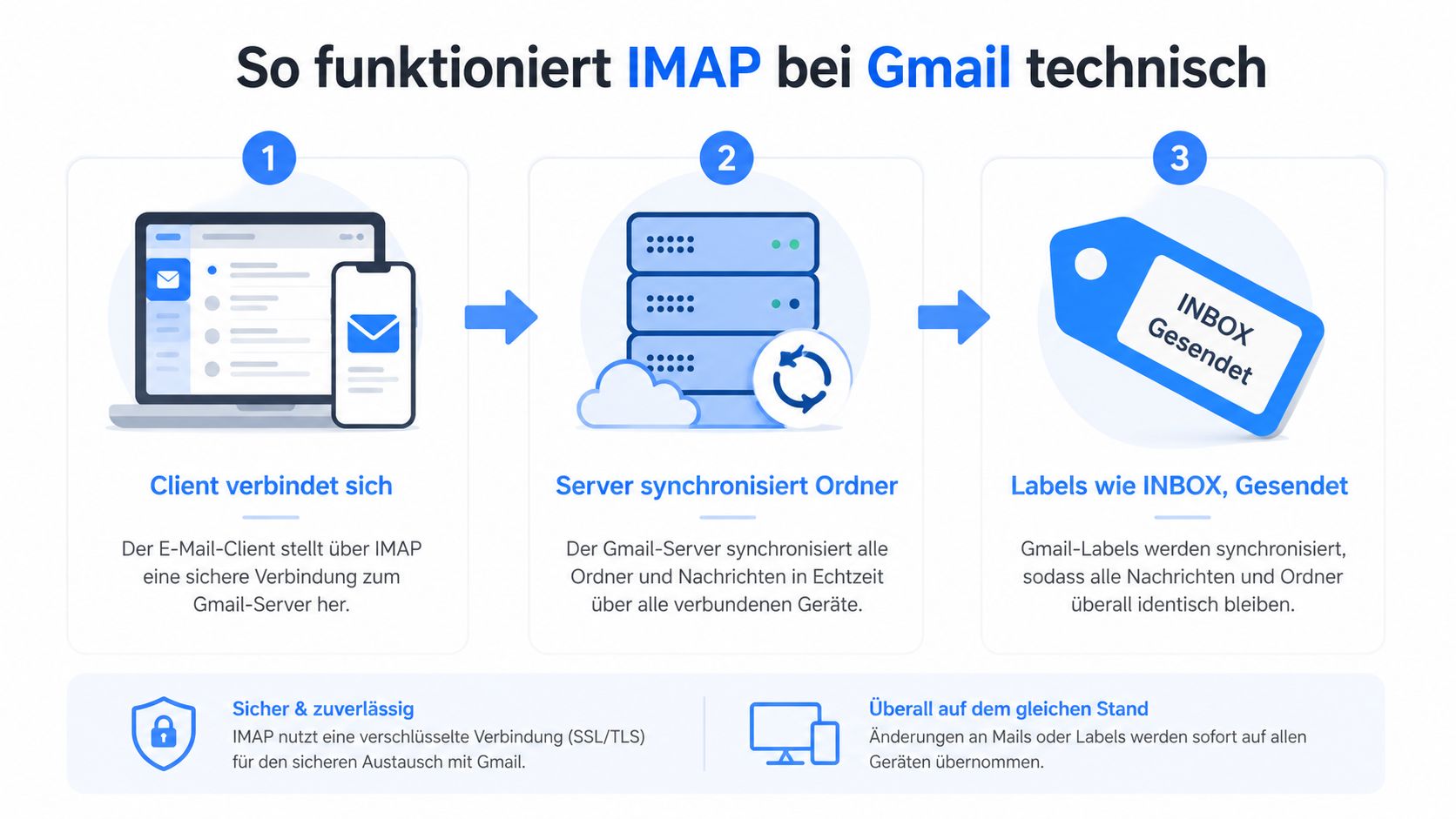
Nicht jedes Postfachbild im Client ist eine echte Gmail-Struktur. In der Praxis ist es oft ein Mapping aus Labels und IMAP-Ordnern, und genau daraus entstehen Dubletten, fehlende Gesendet-Mails oder unvollständige CRM-Synchronisationen.
Für Admins ist diese Logik wichtiger als jede Oberflächenfrage. Wer nur Ordner erwartet, versteht schnell nicht mehr, warum ein gelöschtes Element im Mailclient in Gmail anders wirkt als in einem klassischen POP-Setup.
IMAP in Outlook, Thunderbird und Apple Mail einrichten
Der saubere Weg beginnt immer mit demselben Kern, aber die Assistenten verhalten sich unterschiedlich. In Outlook für Windows geht man meist über das manuelle Hinzufügen, wählt IMAP und trägt imap.gmail.com mit Port 993 und SSL/TLS ein. In Thunderbird erkennt der Konto-Assistent Gmail oft automatisch, danach folgt die Browser-Bestätigung mit OAuth. Apple Mail bindet Google über Internet-Accounts ein, der Login läuft ebenfalls über den Browser-Flow.
Was in der Praxis zuverlässig funktioniert
Die Einrichtung scheitert selten an der Mail-App selbst, sondern an einer zu frühen oder zu späten Entscheidung für die Authentifizierung. In Workspace-Umgebungen sollte vorab geprüft werden, ob IMAP in der Admin-Konsole freigegeben ist und ob der Mandant App-Passwörter überhaupt noch zulässt. Google dokumentiert, dass IMAP- und POP-Einstellungen in der Gmail-Oberfläche für Endnutzer nicht mehr verfügbar sind, sondern zentral in Google Workspace gesteuert werden. Der Pfad Apps → Google Workspace → Gmail → Endnutzerzugriff ist dabei die Stelle, an der Admins pro Organisationseinheit IMAP oder POP aktivieren können. Google Workspace Admin-Hilfe zu IMAP und SMTP
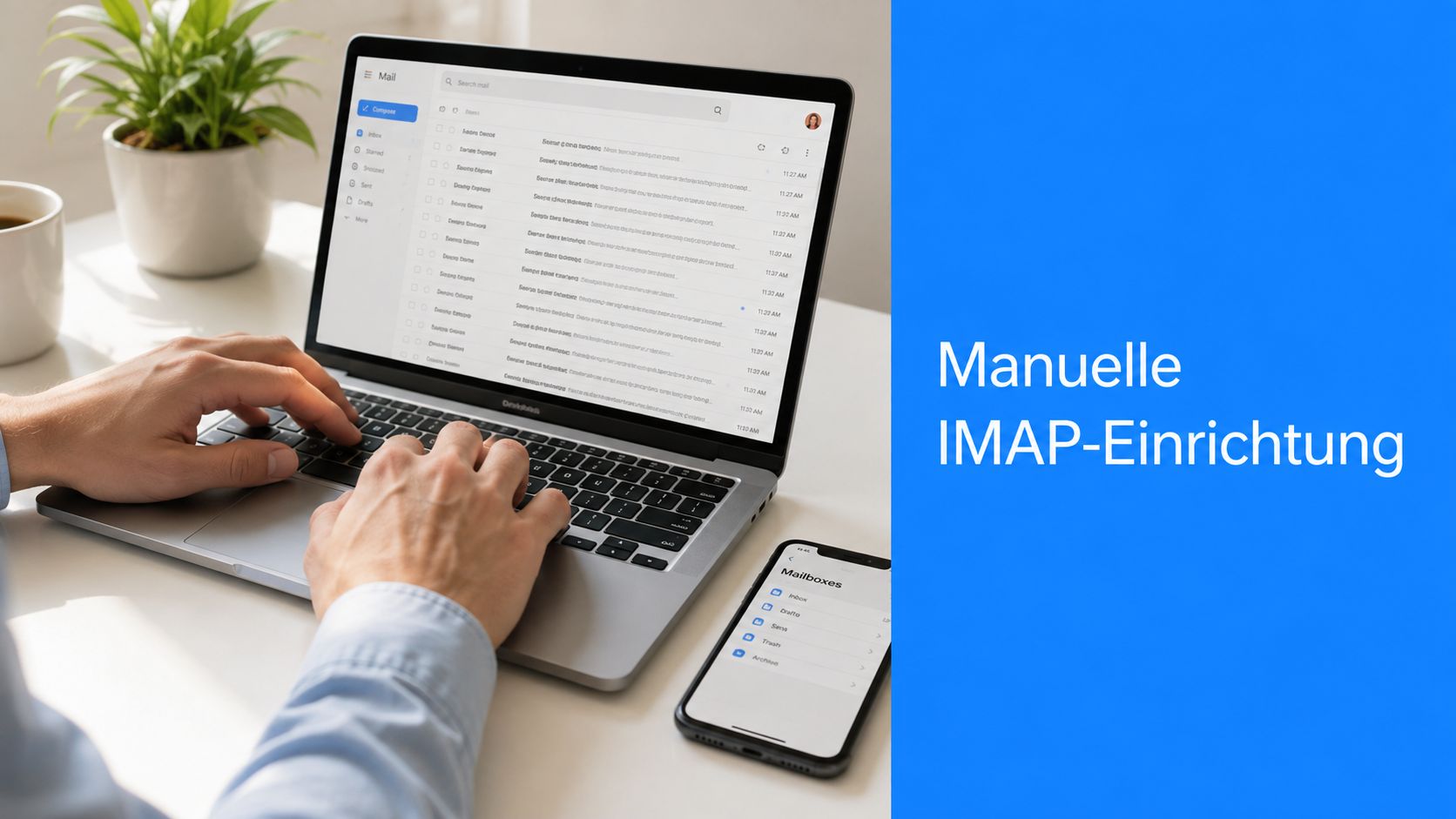
Für den Versand gehört parallel SMTP dazu, sonst bleibt die Konfiguration halb fertig. In der Praxis ist OAuth die stabilste Wahl, weil Passwortwechsel und Sperren für weniger sichere Anmeldungen dann keine Überraschung mehr sind. Bei älteren Bestandsclients ist das App-Passwort oft nur eine Übergangslösung, nicht die Zielarchitektur.
Wichtig: Wer eine Workspace-Organisation sauber betreut, testet die neue Einbindung zuerst in einer Pilot-Organisationseinheit. So fällt auf, ob ein Client technisch sauber eingerichtet ist, aber an einer zentralen Richtlinie trotzdem scheitert.
Authentifizierung im Vergleich Passwort App-Passwort und OAuth 2.0
Bei Gmail ist die Authentifizierung inzwischen der eigentliche Dreh- und Angelpunkt. Ein normales Kontopasswort ist für IMAP heute nur noch in engen Konstellationen sinnvoll, während App-Passwörter und OAuth 2.0 den praktischen Betrieb bestimmen. Google empfiehlt für produktive Integrationen ausdrücklich OAuth 2.0 und nennt dafür den Scope **` Gmail IMAP, POP und SMTP mit OAuth 2.0
Vergleich der Verfahren
| Kriterium | Kontopasswort | App-Passwort | OAuth 2.0 |
|---|---|---|---|
| Einrichtung | wirkt vertraut, aber oft nicht mehr zulässig | einfach, wenn 2FA aktiv ist | etwas mehr Erstaufwand |
| Sicherheitsniveau | schwächer | besser als Klartext-Passwort, aber statisch | am saubersten für produktive Setups |
| Widerrufbarkeit | nur über Kontoänderung | separat widerrufbar, aber manuell zu pflegen | gut steuerbar über Berechtigungen |
| Eignung für Workspace | begrenzt | Übergangslösung | klar die bessere Wahl |
| Auditierbarkeit | gering | mittel | hoch |
App-Passwörter lösen das Kompatibilitätsproblem, bleiben aber statische Tokens. Das ist im Alltag bequem, aber in der Fehlersuche und in Audits weniger elegant als OAuth, weil sich Berechtigungen und Token-Lebenszyklen nicht so sauber auswerten lassen. Für deutsche Admins mit Governance-Anspruch ist OAuth deshalb die vernünftigere Langfristlösung.
Im Betrieb heißt das, dass man nicht bei der bequemsten, sondern bei der Variante landet, die am besten funktioniert. Wer auf ältere Tools angewiesen ist, braucht manchmal noch ein App-Passwort, aber die Zielrichtung sollte klar sein: OAuth zuerst, App-Passwort nur als Brücke.
Mehr Kontext zur Einbindung in abgestimmte Betriebsprozesse findet sich auch in den osiro-Funktionen, wenn Gmail-Daten nicht nur im Postfach, sondern in einem gesteuerten Workflow landen sollen.
SMTP für den Versand auf einen Blick
IMAP allein reicht nicht, wenn der Client auch senden soll. Der Gegenpart ist smtp.gmail.com, entweder auf Port 465 mit SSL/TLS oder auf Port 587 mit STARTTLS. Für die Anmeldung wird die Gmail-Adresse verwendet, und Google behandelt dieselbe Authentifizierung wie beim IMAP-Zugriff, also OAuth oder das passende App-Passwort im Altbestand. Gmail SMTP, IMAP und POP mit OAuth
Gmail SMTP-Einstellungen kompakt
| Parameter | Wert | Hinweis |
|---|---|---|
| Server | smtp.gmail.com | Ausgehender Mailserver |
| Port | 465 | SSL/TLS |
| Port | 587 | STARTTLS |
| Anmeldung | Gmail-Adresse | dieselbe Identität wie bei IMAP |
| Authentifizierung | OAuth 2.0 | bevorzugt für produktive Integrationen |
Port 25 ist dafür kein normaler Direktweg. Wer Massenversand, Newsletter oder transaktionale Mailströme plant, sollte eher einen SMTP-Relay-Ansatz oder eine dedizierte Versandlösung prüfen, statt Gmail als universellen Versandmotor zu missbrauchen. Für normale Client-Konfigurationen bleibt es aber bei den zwei genannten Ports.
Ein sauberer Versandprozess bringt erst dann etwas, wenn die Gegenstelle auch korrekt annimmt und einsortiert. Deshalb lohnt sich der Blick auf die Clients, in denen SMTP und IMAP zusammenlaufen, und auf die Frage, ob die Nachricht später im richtigen Ordner landet. Weitere Integrationsmuster für Automatisierung und Weiterverarbeitung finden sich unter osiro Marketing Automation.
Ordnerstruktur Labels und Limits im IMAP-Betrieb
Gmail ist im IMAP-Betrieb kein klassischer Ordnerbaum, sondern ein Label-System mit Ordnerdarstellung. Das ist für Anwender oft ungewohnt, für Admins aber die entscheidende Ursache vieler Sync-Probleme. Google weist darauf hin, dass man unter Labels festlegen muss, welche Bereiche über IMAP sichtbar sind, etwa Inbox, Sent Mail, Trash und All Mail. Gmail-Labelsichtbarkeit in der Google-Hilfe
Wie das Mapping im Alltag wirkt
Mail-Clients zeigen diese Labels als Ordner an, obwohl Gmail intern anders organisiert. Wer in Outlook oder Thunderbird eine saubere Hierarchie erwartet, muss sich daran gewöhnen, dass ein „Ordner“ oft nur die IMAP-Darstellung eines Labels ist. Genau diese Trennung erklärt, warum ein Postfach in einem Client vollständig aussieht, in einem anderen aber abgeschnitten wirkt.
Die sichtbare Struktur sollte gezielt gepflegt werden. Werden zu viele Labels synchronisiert, verliert man Übersicht und erhöht das Risiko für Dubletten oder Synchronisationsschleifen. Für deutsche Workspace-Setups ist außerdem wichtig, dass Archivierungsregeln und Label-Bereinigungen nicht nebenbei passieren, sondern geplant laufen.
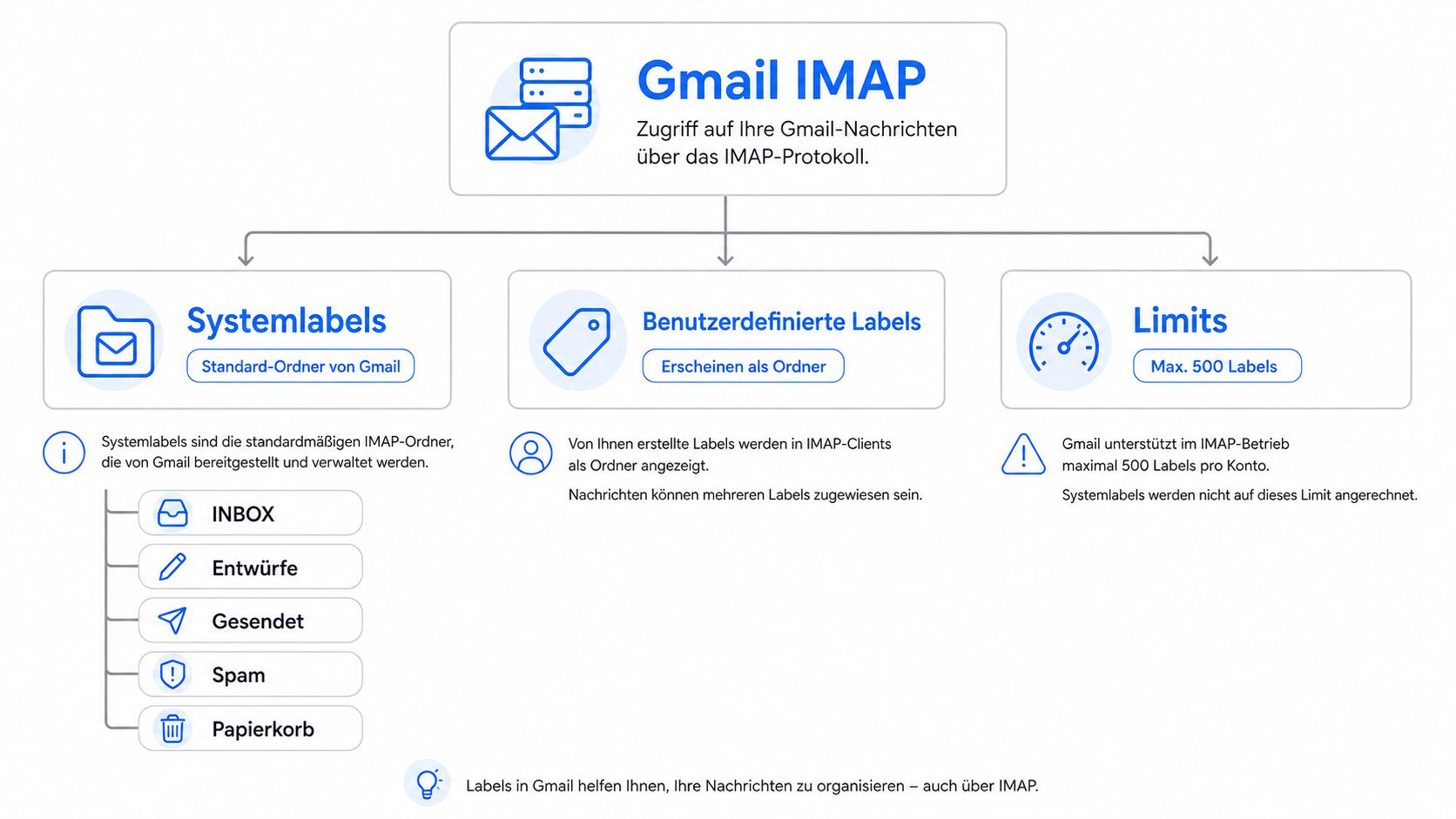
Praktische Folge: Wenn ein Client ein Label nicht als Ordner sehen soll, muss das nicht an Gmail selbst liegen. Sehr oft fehlt einfach die Sichtbarkeitseinstellung im Label-Mapping.
In vielen Umgebungen ist das der Punkt, an dem Supportfälle unnötig lange offen bleiben. Das Problem ist dann nicht der Login, sondern das Zusammenspiel aus Gmail-Labels, Client-Darstellung und der Frage, welche Ordner überhaupt synchronisiert werden dürfen.
IMAP zentral in der Google Workspace Admin Konsole steuern
In Google Workspace wird IMAP nicht mehr im Endnutzer-Interface „angefasst“, sondern zentral gesteuert. Der relevante Bereich liegt in der Admin-Konsole unter Apps → Google Workspace → Gmail → Endnutzerzugriff, und dort kann IMAP pro Organisationseinheit aktiviert werden. Google beschreibt dieses Modell ausdrücklich für Workspace-Umgebungen und erlaubt dabei auch Einschränkungen auf OAuth-fähige Clients. Google Knowledge zur IMAP-Konfiguration in Workspace
Warum die zentrale Steuerung in Deutschland zählt
Für deutsche Mischumgebungen ist diese zentrale Kontrolle oft der einzige praktikable Weg. Konzernbereiche, Niederlassungen und einzelne Fachabteilungen können getrennt behandelt werden, ohne dass jeder Benutzer eine eigene Sonderregel bekommt. Das passt besser zu Governance, Rollenmodellen und Prüfpfaden als lokale Einzelentscheidungen auf Endgeräten.
Fehlt die Freigabe in der Organisationseinheit, scheitert der Client trotz korrekter Ports und korrektem Passwort. Deshalb gehört vor jedem Rollout ein Test in eine Pilot-OU. Danach sollten die Änderungen dokumentiert werden, idealerweise zusammen mit den Audit-Logs der Admin-Konsole.
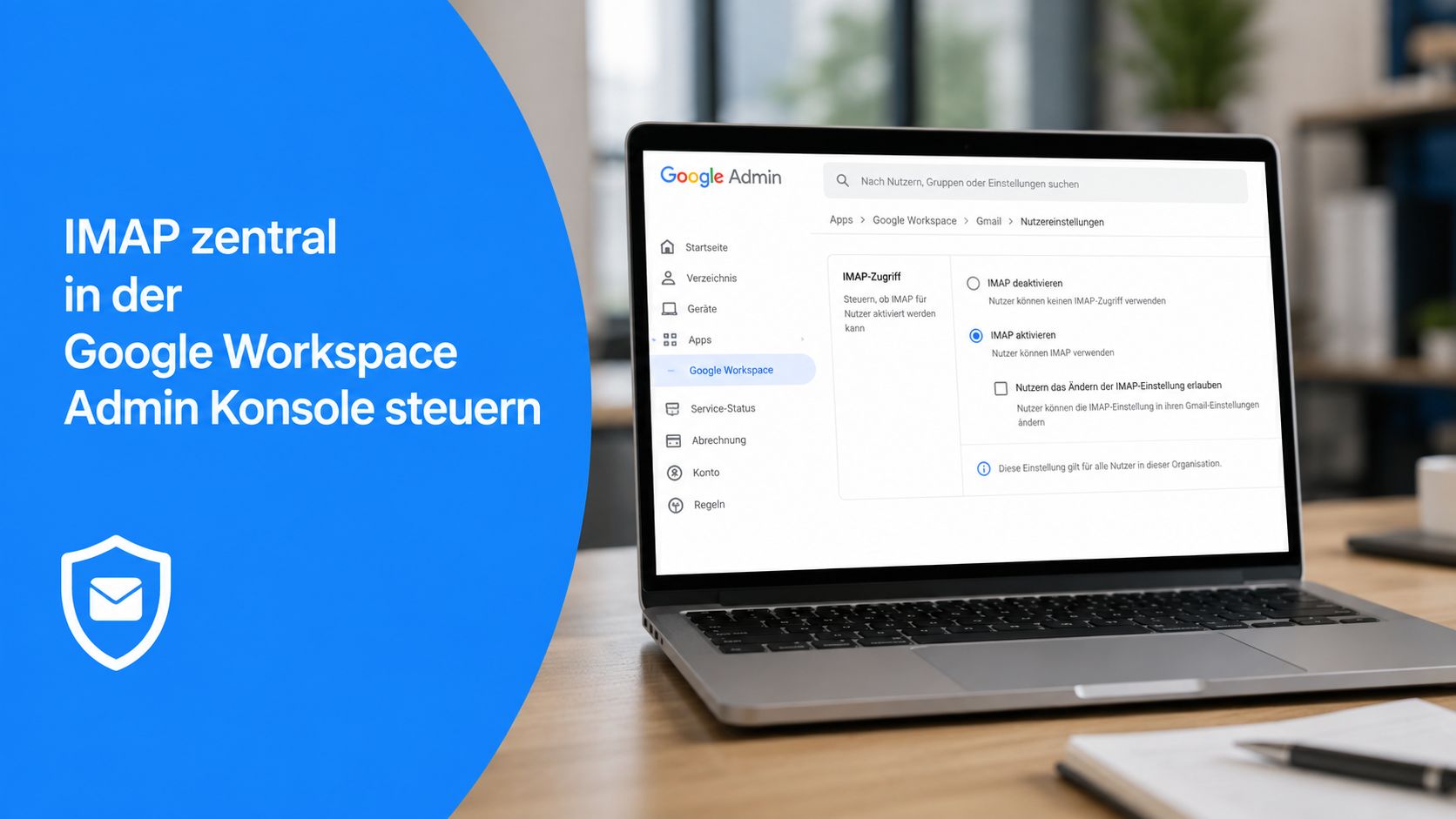
Wer zusätzlich zentrale Richtlinien für Sicherheitsprüfung, Routing oder erlaubte Clients nutzt, hält sich später viel Supportarbeit vom Leib. Der Aufwand verlagert sich dann vom einzelnen Postfach auf eine kontrollierbare Verwaltungsstufe, und genau so sollte es in Workspace laufen.
Häufige Irrtümer rund um Gmail IMAP Details
Der erste Irrtum lautet, IMAP sei standardmässig deaktiviert und müsse pro Postfach freigeschaltet werden. Das stimmt so nicht. Bei Gmail ist der Zugriff laut Google immer aktiv, und in Workspace wird nur die organisatorische Freigabe gesteuert. Google Workspace Gmail IMAP- und SMTP-Dokumentation
Typische Fehleinschätzungen aus dem Supportalltag
Der zweite Irrtum betrifft den Port. 993 ohne SSL/TLS ist keine brauchbare Variante, Gmail verlangt die abgesicherte Verbindung. Der dritte Irrtum ist ebenso hartnäckig, App-Passwörter funktionieren nicht ohne aktivierte Bestätigung in zwei Schritten.
Ein vierter Fehler ist die Annahme, OAuth 2.0 löse nur das IMAP-Thema. In Wirklichkeit ist es für IMAP und SMTP derselbe moderne Ansatz. Und der fünfte Irrtum ist die Hoffnung, eine einmalige Einrichtung reiche dauerhaft aus, obwohl Workspace-Richtlinien und Reauthentifizierungen wieder eingreifen können.
Wer bei Gmail nur die Portliste kopiert, löst meistens das falsche Problem. Die echte Ursache sitzt häufiger bei Authentifizierung, Label-Sichtbarkeit oder der zentralen Workspace-Freigabe.
Für den deutschen Betrieb ist das der kritische Punkt. Ein sauberer Setup-Plan spart nicht nur Zeit, er verhindert auch, dass Teams im Kreis auf denselben Meldungen aus Outlook oder Thunderbird herumlaufen.
Troubleshooting Schritt für Schritt bei Verbindungsproblemen
Bei IMAP-Problemen hilft eine feste Reihenfolge. Zuerst die Authentifizierung prüfen, dann die Verbindung, dann die Workspace-Freigabe. Wenn ein OAuth-Token abgelaufen ist oder ein App-Passwort neu erzeugt werden muss, bringt ein erneuter Port-Test allein nichts.
Fünf Checks, die in der Praxis zuerst laufen sollten
- Login prüfen. Ist das Konto bestätigt, ist 2FA aktiv, und wurde das richtige Authentifizierungsverfahren gewählt.
- Verbindung testen. Ein TLS-Handshake gegen imap.gmail.com:993 zeigt sofort, ob Zertifikat und Kette sauber sind.
- Client-Logs lesen. Outlook und Thunderbird liefern meist klarere Hinweise als die Benutzeroberfläche.
- Workspace-Regeln kontrollieren. Wenn Allowlisting, OU-Regeln oder Sicherheitskontexte greifen, kann die Verbindung trotz korrekter Daten blockiert sein.
- IMAP in der Admin-Konsole prüfen. Eine Freigabe auf falscher Organisationseinheit wirkt wie ein normales Loginproblem, ist aber ein Policy-Thema.
Gerade in kleinen IT-Teams spart diese Reihenfolge viel Zeit. Statt jeden Client einzeln zu vermuten, grenzt man die Ursache sauber ein und sieht schnell, ob das Problem auf Kontoseite, Transportseite oder Administrationsseite liegt. Das ist in deutschen Setups mit gemischten Endgeräten oft der schnellste Weg zum Ergebnis.
Schnellreferenz alle Gmail IMAP Details auf einen Blick
Hier zählt nur der Betrieb. imap.gmail.com ist der Eingangsserver, Port 993 mit SSL/TLS ist die sichere IMAP-Variante, und für den Versand steht smtp.gmail.com mit 465 SSL/TLS oder 587 STARTTLS bereit. Google beschreibt die Authentifizierung für produktive Verbindungen über OAuth 2.0 und den Scope **` Gmail IMAP und SMTP mit OAuth
Gmail IMAP- und SMTP-Schnellreferenz
| Dienst | Server | Port | Verschlüsselung | Anmeldung |
|---|---|---|---|---|
| IMAP | imap.gmail.com | 993 | SSL/TLS | OAuth 2.0 oder App-Passwort |
| SMTP | smtp.gmail.com | 465 | SSL/TLS | OAuth 2.0 oder App-Passwort |
| SMTP | smtp.gmail.com | 587 | STARTTLS | OAuth 2.0 oder App-Passwort |
Für den Alltag reicht diese Tabelle als Prüfanker. Wenn ein Client nicht verbindet, liegt die Ursache meist nicht im Servernamen, sondern in der Kombination aus Authentifizierung, Workspace-Freigabe und Label-Mapping. Genau deshalb ist eine zentrale Admin-Steuerung wichtiger als eine lose Sammlung einzelner Einstellungen.
Praxis FAQ zu Gmail IMAP Details
Der Benutzername ist die vollständige Gmail-Adresse, bei Workspace-Konten also die primäre E-Mail-Adresse. Interne Aliasse helfen dafür nicht weiter. Ein normales Google-Passwort funktioniert bei aktivierter Bestätigung in zwei Schritten für IMAP nicht, dann braucht der Client ein App-Passwort oder, wenn unterstützt, OAuth 2.0.
Ein zweiter häufiger Punkt betrifft das Löschen. Verschiebt ein Client eine Nachricht per IMAP in den Papierkorb oder entfernt er nur ein Label, kann Gmail weitere Labels automatisch mitziehen, weil dieselbe Nachricht mehrere Labels haben kann. Deshalb sollte der Gmail-Papierkorb als echtes Ziel verstanden werden, nicht als bloßer lokaler Ordner.
Bei Tests lohnt sich immer ein einzelnes Benutzerkonto zuerst. Wenn dieses sauber läuft, wird erst die größere Gruppe freigeschaltet. So lässt sich schnell prüfen, ob die IMAP-Aktivierung, die Rolle oder die Organisationseinheit korrekt gesetzt ist.
Wenn du Gmail-IMAP für mehrere Nutzer, Rollen oder Workflows sauber aufsetzen willst, brauchst du mehr als Portangaben. osiro hilft dabei, Anfragen, Follow-ups und Zuständigkeiten in einem nachvollziehbaren Prozess zu bündeln, statt Mailboxen und manuelle Weiterleitungen unübersichtlich wachsen zu lassen. Schau dir osiro an, wenn du diese Abläufe in deiner Organisation sauberer steuern willst.